Guida Word · Inkmivo
Come inserire una firma come immagine in Word
Per mostrare una firma in Word, salvala come PNG e scegli Inserisci → Immagini. Inkmivo crea un PNG trasparente dal nome digitato; Word lo colloca dove si trova il cursore. Puoi poi regolare le dimensioni. L’esempio unisce una vera esportazione Inkmivo a un’illustrazione di documento.
Basato su un PNG reale di Inkmivo e sulle istruzioni Microsoft Word, 4 ottobre 2026
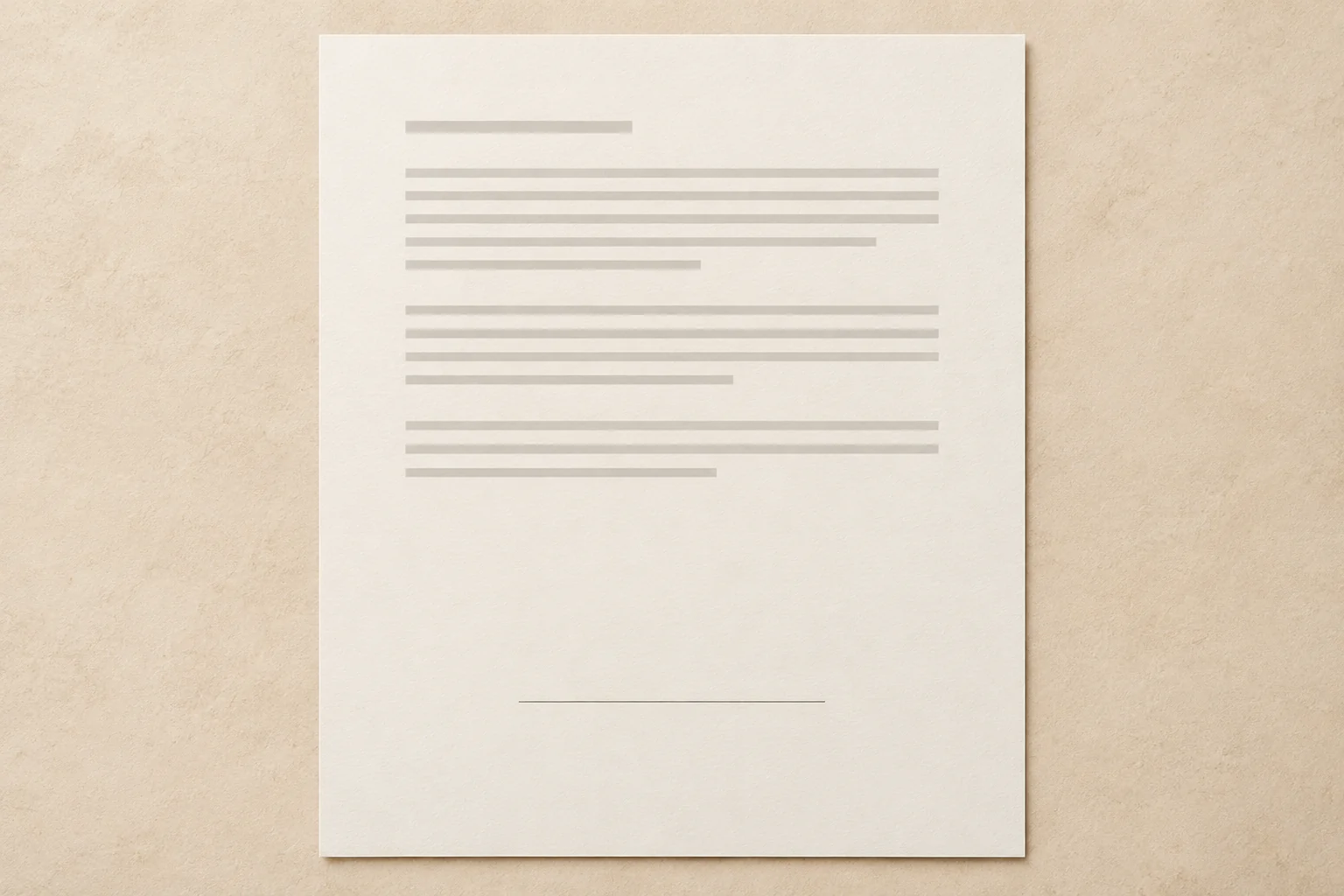

Inserisci il PNG in Word per computer
- Scrivi nome e cognome in Inkmivo, confronta i 20 stili e scarica il PNG che preferisci.
- Apri il documento Word e posiziona il cursore dove vuoi mostrare la firma.
- Scegli Inserisci → Immagini → Questo dispositivo, seleziona il PNG e inseriscilo. Trascina una maniglia d’angolo per adattare le dimensioni.
Tieni la firma al suo posto
Word inserisce normalmente le immagini in linea con il testo. È una buona scelta sotto un paragrafo o in una cella di tabella. Se devi spostare liberamente la firma, seleziona l’immagine e cambia la disposizione del testo. Ricontrolla la posizione dopo aver modificato il testo vicino.
Usi Word sul web?
Posiziona il cursore nel documento, scegli Inserisci → Immagine e seleziona il PNG. I comandi della versione web sono diversi da quelli dell’app per computer. Microsoft Word · Word for the web · Digital signatures
Hai già una firma scritta a mano?
Puoi anche inserire un’immagine esistente. Se resta visibile la carta, ritaglia o pulisci la scansione prima. Inkmivo crea una nuova immagine dal nome digitato; non rimuove lo sfondo delle foto.
Immagine o firma digitale?
Un PNG è un’immagine visibile. Inserirlo non crea da solo una firma digitale con certificato e non dimostra chi lo ha aggiunto al file. Se il destinatario richiede una firma verificata, segui le sue istruzioni.